
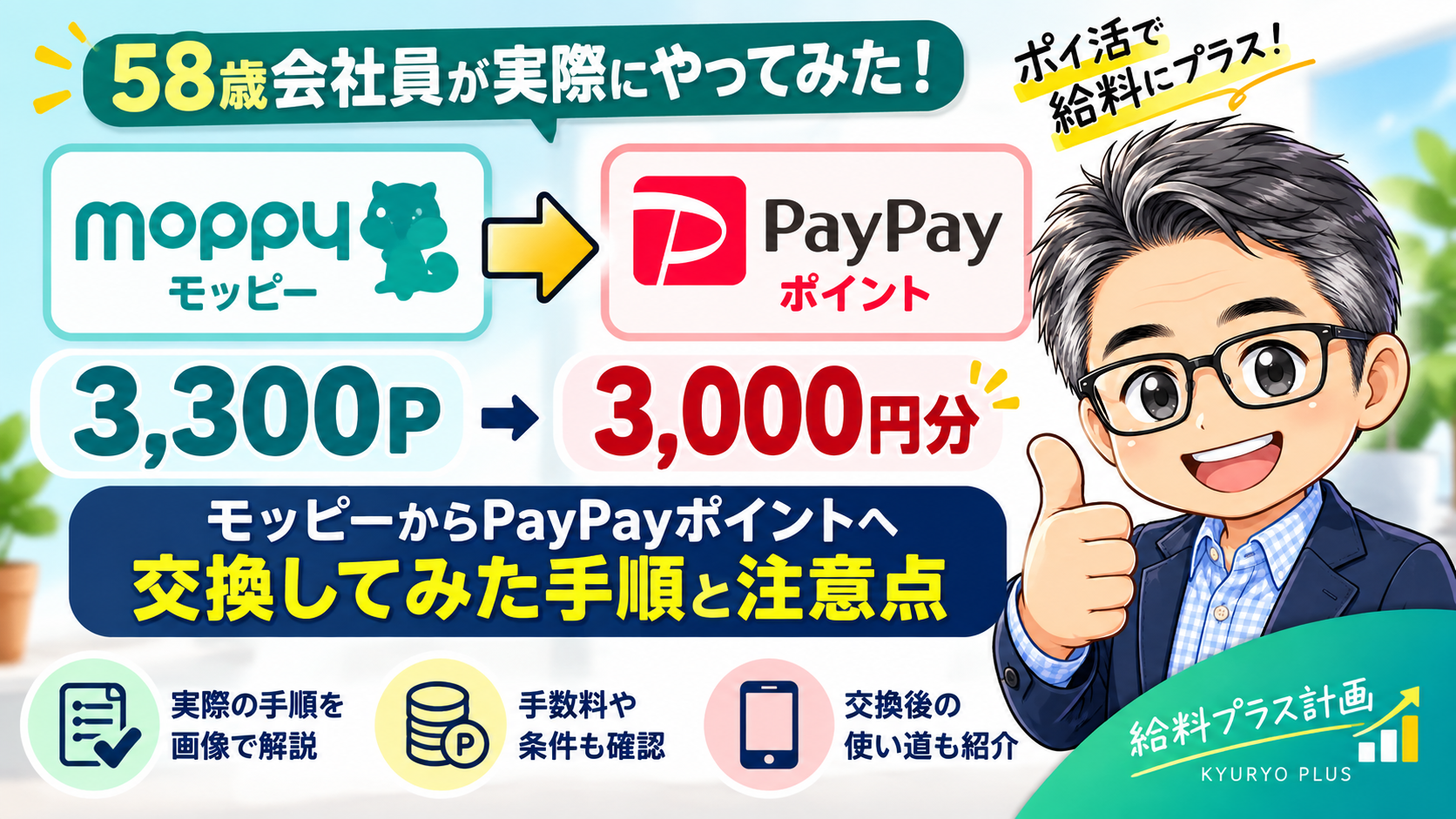
この記事では、モッピーで貯めたポイントをPayPayポイントへ交換した実際の手順を紹介します。モッピーの基本的な特徴や注意点は、別の記事『モッピーとは?58歳会社員が実際に使って分かった特徴と注意点』でまとめています。

モッピーからPayPayポイントへ交換した結果
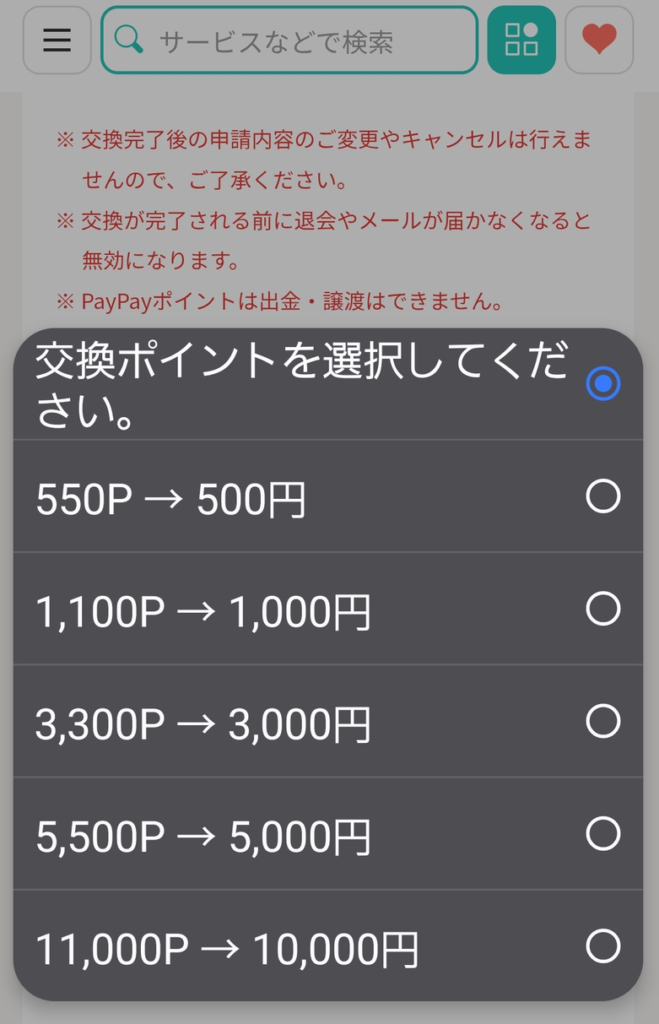
私は、モッピーで貯めたポイントの一部をPayPayポイントへ交換しました。今回は、3,300Pを使って3,000円分のPayPayポイントを受け取りました。差額の300P分が交換コストです。私の場合は、確認メールに記載されたURLをクリックした後、PayPayポイントへすぐに反映されました。
モッピーにはゴールド会員制度があり、条件を満たすと月1回、ポイント交換の手数料が無料になる特典があります。私が条件を達成した経緯は『モッピーのゴールド会員を達成|条件と実際に承認された案件』で紹介しています。適用条件や対象は変更される可能性があるため、最新情報はモッピー公式サイトで確認してください。
交換前に確認した条件
交換前に、必要ポイント数・受取額・手数料を画面で確認しました。条件は変更される可能性があるため、申請時の最新表示を確認してください。
実際に交換した手順
私の場合は、次の手順でPayPayポイントへ交換しました。
- モッピーにログインする
- メニューからポイント交換ページを開く
- 交換先からPayPayポイントを選ぶ
- 交換ポイント数と手数料を確認する
- 交換を申請する
- モッピーから届く確認メールを開き、メールに記載されたURLをクリックする
- PayPayアプリで反映を確認する
PayPayポイントへの反映確認
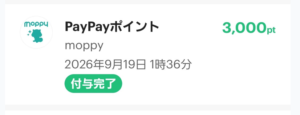
PayPayアプリで3,000ポイントの付与を確認し、交換は完了しました。
交換後の使い道(参考)
なお、私は交換したPayPayポイントの一部を「PayPayポイント運用」のビットコインコースで運用しています。これはモッピーの交換機能とは別のサービスであり、ポイントが増減する可能性があります。詳しい運用状況については、別の記事で紹介する予定です。
交換時の注意点
- 手数料や最低交換ポイント数は変更される可能性があるため、都度公式サイトで確認する
- 交換前に金額を入力ミスしていないか確認する
モッピーを試してみる場合
モッピーを試してみたい方は、下のバナーから登録案内ページへ進めます。

まとめ
今回は、モッピー3,300Pを3,000円分のPayPayポイントへ交換しました。確認メールのURLをクリックした後、PayPayポイントへすぐに反映されました。交換前には、必要ポイント数・受取額・手数料を確認しておくことが大切です。